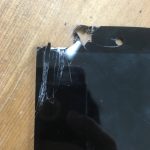
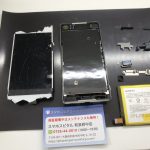
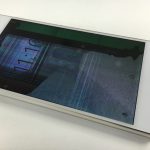

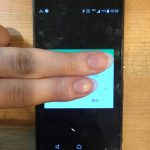
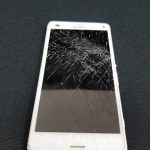

Xperia1が発表されましたね!画面の大きさが21:9と今までのスマホにはなかった大きさですね! この21:9の比率は映画のスクリーンとほぼ同じ比率なんですって! 実際に店頭でXperia1を触ってきましたが大画面になんだかわくわくしました!今回はそんなXperiaシリーズに多いタッチ切れという不具合についてご紹介したいと思います。 Xperiaシリーズに多いタッチ切れとは?皆さんは『タッチ切れ』という言葉を聞いたことはないでしょうか?簡単にご説明すると、画面の一部分だけがタッチ操作ができなくなる症状をタッチ切れといいます。画面のタッチセンサーが破損や故障することで、画面の一部分だけ操作ができない、反応しない等の症状を起こします。このタッチ切れという症状、実は結構厄介な症状なんです。皆さんのXperiaも知らず知らずのうちにタッチ切れが起きているかもしれません。というのも、普段使わない箇所が実はタッチ切れになっている…ということもあるからです。まずはお使いのXperiaがタッチ切れになっていないかチェックしましょう。 タッチ切れを起こしているか確認する方法Xperiaには動作確認用の『テストモード』があるんです!よろしければお使いのXperiaでお試しくださいまずは標準の電話アプリを開いてください。次にテストモードのコマンドを入力します!『*#*#7378423#*#*』と入力していただきますと…このような画面が出てきます!ここからテストモードに進むので、『Service tests』をタップしてください。Service testsを選択すると、以下のような画面になります。タッチ切れの確認をするので、『Touch』をタップしてください。 次に 『Free Drawing test』をタップしていただくと指で自由に線を描くことができます!縦横を端から端まで線を引いてみて下さい!その時にタッチはしているのに線が途切れてしまっているとタッチ切れの症状が出ている可能性がございます!!ちなみに、タッチ切れを起こしているとこのような状態になります。画面中央だけ白い線が少ないですよね?こちらのXperiaは画面中央がタッチ切れが起きている状態ということになります。最近タッチ操作の反応が悪い方はもちろん、問題ない方もこの機会に是非とも確認してみてはいかがでしょうか! タッチ切れが起きる原因は?タッチ切れが起きてしまうと非常に操作がしにくくなります。よく使う部分がタッチ切れが起きてしまうと尚更使いにくくなるでしょう。ここではタッチ切れが起きてしまう原因についてご紹介します。 タッチ切れのほとんどは画面が原因実はタッチ切れのほとんどは画面のタッチセンサーが故障することによって起きています。落下や圧力が加わることによって、画面のタッチセンサーが破損してしまうのです。その他にも、画面は割れていない場合でもタッチ切れが起きてしまうこともあります。その場合は画面が湾曲してしまうことによって起きることもあります。Xperiaの画面は非常に繊細なので取り扱いには十分に注意しましょう。 画面破損以外のタッチ切れの原因は?画面が故障している以外でタッチ切れが起きてしまう原因をご紹介します。画面が割れていない、比較的奇麗な状態でタッチ切れが起きている場合は、以下のことを確認してみてください。 システムのバグXperiaにはOSというシステムが搭載されており、そのシステムは通常問題なく運用できるようになっています。ですが、中にはOSのバグが報告されており、そのバグによりタッチ切れのような症状になっていることもあります。Xperiaの比較的新しい機種はOSのバグによって起きるタッチパネル不具合も報告されています。画面が割れていない状態でタッチ切れが起きてる場合はシステムのバグが考えられます。 動作が重い・不安定タッチ切れが起きていると思っていても、実は動作が遅れているだけの場合もあります。動作が遅いために、タッチ操作が遅れて反応しており、タッチ切れに感じることが考えられます。 画面が汚れている指紋などの皮脂はタッチセンサーの反応を妨げてしまう原因になります。極単に画面が汚れていることは少ないとは思いますが、画面をクロスなどの柔らかい布を使って拭き取ってみましょう。 保護フィルムが原因実は保護フィルムが原因でタッチ切れが起きていることも少なくありません。長年保護フィルムを使用していると、中に汚れなどが入り込んでしまい、タッチの反応を鈍くすることもあります。また、保護フィルムと本体の相性が合わなくてタッチの反応が悪くなっていることもあります。 Xperiaがタッチ切れを起こした際の対処方法は?ではXperiaがタッチ切れを起こしてしまった際はどのようにすればいいのでしょうか?対処方法をご紹介します。自分でもできる対処方法をご紹介しますのでタッチ切れでお困りでしたらご確認ください。 再起動を行う動作が重たくなっていたり、一時的に動作が不安定になっている場合は再起動が有効です。電源ボタンを長押しして、電源オプションを表示させて、再起動をタップすれば再起動完了です。中にはタッチ切れでタッチ操作ができない場合もあるかもしれません。その場合は強制再起動を試してしましょう。ボリュームボタンのマイナスボタン(ー)と電源ボタンを3秒ほど長押しすると、強制的に再起動が可能です。タッチ操作が上手くできない、画面が反応しない際は、強制再起動を試しください。ただし、強制再起動はXperiaにとっても負担になりますので、あまり多用しないようにしましょう。 システムのアップデートを行うOSのバグによってタッチ切れのような不具合が起きるとご紹介しました。システムのアップデートを行うことによって、不具合があるOSから新しい不具合がないOSへとバージョンアップができます。ただ、もし今が最新のOSの場合は、次回のアップデートまで待たなければいけません…OSのバージョンアップの情報は確認しましょう。 画面を拭く画面が極端に汚れている場合はタッチ操作が反応しないこともあります。特に画面の淵に汚れが溜まることが多いので、画面の端のタッチ操作が反応しないことが多い場合は画面を拭きましょう。その際は柔らかい布で拭きましょう。 手袋モードを解除する手袋モードとは手袋をした状態でもタッチ操作を反応させるように、タッチ感度を上げる設定になります。知らず知らずのうちに手袋モードがオンになっていると、タッチ感度が過剰に反応してタッチ操作がおかしいタッチ切れになっていると認識されることがあります。一度手袋モードになっていないかチェックしてみましょう。手袋モードの設定方法は以下になります。設定>画面設定>手袋モードでオンになっていないか確認しましょう。もし、勝手にオンになっている場合はオフにしましょう。 画面修理を行う上記の方法でもタッチ切れが改善しない場合は画面修理を行いましょう。画面が割れている方はもちろん、画面が割れていない方もタッチ切れが起きているのであれば、ご検討ください。Xperiaの画面修理を行う方法は大きく3通りあります。その方法をご紹介しましょう。 携帯キャリアで画面修理皆さん思い浮かべるのはまずは購入した携帯ショップで修理を行う方法ではないでしょうか?携帯ショップ独自の保証に加入されている方は画面修理を格安で受けることができるので、保証に加入されている方は相談してみてもいいかもしれませんね。ですが、多くの携帯ショップはその場で修理をするのではなくて、メーカーに送る取次店のような役割になっていることが多いです。なので、見積りだけでも時間がかかることがあります。すぐに手元に戻ってきてほしい方には少し不便かもしれませんね。また、メーカーに発送する際に、事前にデータを初期化する必要があるので、データのバックアップを作成する必要があります。なので、結構手続きが面倒なことが多いです。 修理専門店で画面修理のような修理専門店で画面修理を行う方法もあります。携帯ショップ独自の保証サービスは使えないことが多いですが、データそのままで即日修理可能なことが多いです。すぐにお手元に届いてほしい、煩わしい手続きが嫌、という方にはお勧めです。 自分で画面修理最近ではネットにXperiaの画面パーツが流通していることが多いです。なので、自分でパーツを取り寄せて、自分で画面修理を行う方法もあります。ですが、自分でXperiaの画面修理を行うのは非常にリスクがあります。というのも、Xperiaの画面修理は非常に難易度が高く、失敗する危険性も高いです。データもバックアップを作成しているし、もう使わない!という方はお試し程度で画面修理をしてもいいかもしれません。しかしながら、修理を失敗してしまうと、他のパーツが故障してしまったり、起動しなくなってしまうこともあります。よほど、自分で画面修理をしたい!という方以外はお勧めできません… Xperiaのタッチ切れはアンドロイドホスピタルまで今回はXperiaに多いタッチ切れの症状についてご紹介しました。ご紹介した対処方法でも改善しない場合は画面修理をご検討ください。その際は是非ともをご利用ください。当店でしたら、Xperiaの画面修理も基本的にはデータそのままで即日修理が可能です。また、修理後の保証もご用意がございますので、安心して修理にお出しいただけます。ご相談のみでしたら、無料で行いますので、タッチ切れが起きているのかな?直るのかな?という場合でもお気軽にお問い合わせください。皆様のご来店お待ちしております。