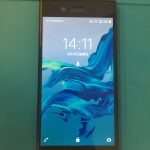
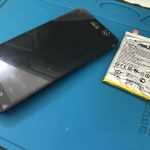
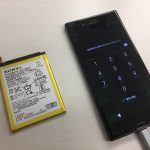
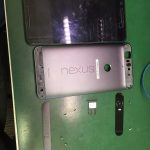
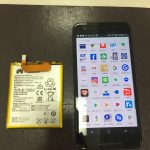
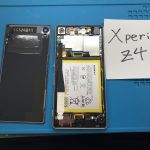
Xperia Galaxy AQUOS Google Pixel修理のアンドロイドホスピタル > バッテリー交換修理 バッテリー交換修理 お役立ち情報一覧 スマホスピタル池袋 / バッテリー交換修理 , 2019.09.15 なんだかおかしい?Nexus7バッテリー交換 Nexus7 バッテリー交換 そろそろ持ちが悪くなってきたのでバッテリーを交換してほしいとのことでお持ちいただきましたがなんだかNexus7の様子がおかしい・・・ 開けてみるとこのとおりバッテリーがパ...>> スマホスピタル 渋谷 / バッテリー交換修理 , 2019.09.14 XperiaX Compactのバッテリー膨張! バッテリー膨張による修理依頼が非常に増えております 今回は、XperiaX Compactです バッテリー膨張していくうちにとうとう電源が入らなくなってしまったそうです バッテリーが横から見えてしまっ...>> スマホスピタル 立川 / バッテリー交換修理 , 2019.09.13 XperiaZ5 前々から調子が悪かった端末が突然動かなくなった...。その原因とは??? XperiaZ5が起動しなくなり文鎮化した端末の修理を行いました! 前々からバッテリーの調子が悪く、突然電源が落ちたり、40%あるのに数分後には20%になったり... いろんな不具合が出...>> スマホスピタル大阪梅田 / バッテリー交換修理 , 2019.09.11 Huawei Honor9のバッテリー膨張も修理可能です! HuaweiのHonor9という機種 あまり聞いたことが無い人の方が 大多数だと思います Huaweiの出しているスマホになるわけですが、 ホームボタンの上でスワイプ操作が...>> スマホスピタル 渋谷 / バッテリー交換修理 , 2019.09.11 バッテリー膨張もスッキリ!XperiaX performanceのバッテリー交換です 夏もだんだんと通り過ぎていくような感じになってまいりました 暗くなる時間が早くなってきて、少しずつ秋の空気になってきておりますね 猛暑によって、人間もスマホもバテているので、この後のケアが大事です バ...>> スマホスピタル 堺 / バッテリー交換修理 , 2019.09.10 XperiaZ4 バッテリーの交換を致しました! 本日お預かりした端末は「XperiaZ4」のバッテリー交換です! 知り合いから譲り受けたはいいものの充電の減りが早くとても一日使えないということで バッテリーの交換になりました!交換後は動作も問題なく...>> スマホスピタル京都河原町 / マメ知識 バッテリー交換修理 , 2019.09.09 バッテリー膨張はどのスマホにも起こり得る!? 最近はスマホが普及して 中には持ってない人も いることと思いますが ほとんどの人がスマホ1台を お持ちなのでは ないでしょうか('ω')ノ そんなスマホも精密機器なので 使っていると不具合...>> スマホスピタル池袋 / バッテリー交換修理 , 2019.09.09 途中までしかいかない・・・XperiaZ5 バッテリー交換 XperiaZ5 バッテリー交換 この画面までは行くけどこれ以降に進まない。またはAndroidの表示でそこから進まないなど起動が途中で止まる症状がアンドロイド携帯にはございます。 この症状原因がいく...>> スマホスピタル尼崎 / マメ知識 バッテリー交換修理 , 2019.09.08 バッテリー交換急増中!交換するべきバッテリーの種類とは 最近スマホスピタル尼崎店ではバッテリー交換依頼が急増しています。 もちろんiPhone、Android問わず多くの方が バッテリーを交換したい!と来店してくださっています! 本当にありがとうござい...>> スマホスピタル 姫路キャスパ / バッテリー交換修理 , 2019.09.08 Xperia XZ1のバッテリー交換修理! 今回修理のご依頼をいただいたのはXperia XZ1! 使用期間は1年半、購入された当初よりもあきらかにバッテリーの減りが早くなっており、 一日持たず困っているということで今回ご相談をいただきました!...>> スマホスピタル 立川 / バッテリー交換修理 , 2019.09.08 【Xperia XZ】バッテリーの劣化により電池切れまでが早い端末のバッテリー交換を行いました! XperiaXZの経験劣化により電池切れまで早い端末の電池交換を行いました! XperiaXZは2016年の11月頃に発売された端末で、発売日にご購入された方はもう少しで3年が経とうとし...>> スマホスピタル 和泉府中 / バッテリー交換修理 , 2019.09.08 Zenfone 2(ZE551ML)のバッテリー交換受付中。充電しながらの使用はバッテリーの劣化をすすめます。 和泉市のぞみ野より Zenfone 2(ZE551ML)の バッテリー交換でご来店いただきました。 当店はエクスペリアやギャラクシー端末以外にも Zenfoneの修理も行っております。 ...>> スマホスピタル 京都駅前 / バッテリー交換修理 , 2019.09.08 電源の付かなくなってしまったXperiaXZのバッテリー交換修理! 本日、XperiaXZが起動できなくなってしまったとお客様がご来店されました。 症状お伺いしますと、今ではしっかりと起動していたらしいのですが、昨晩急に付かなくなってしまったとのことでし...>> スマホスピタル 渋谷 / バッテリー交換修理 , 2019.09.08 Nexus6Pもバッテリー交換をおこないました Nexus6Pのバッテリー交換です 非常に人気のある機種なので、発売から4年以上経っていますが、修理のご依頼がまだまだある機種です HUAWEIのスマートフォンはベゼルというフレームにカバーがついてい...>> スマホスピタル 堺 / バッテリー交換修理 , 2019.09.07 XperiaZ5 バッテリー交換は即日対応! iPhone・スマホには内臓バッテリーがあり その使用年数・毎日の使用頻度によりバッテリーは劣化します。 劣化というと使えなくなるのか?という疑問もありますが 限界まで劣化してしまうと電源すら立ち上が...>> スマホスピタル西宮北口 / バッテリー交換修理 , 2019.09.06 Androidのバッテリー交換もお任せ!! Androidのスマホをお使いになっている方で長年使っていてバッテリーの持ちが悪くなっている方はいませんか? そう感じているかたは西宮北口店へお持ちいただければ新しいバッテリーにバッテリー交換せさせて...>> スマホスピタル京都河原町 / バッテリー交換修理 , 2019.09.06 Nexus6Pのバッテリー交換も即日対応いたします! 先日、Nexus6Pという機種のお問い合わせをいただきました。 カメラを起動するとシャットダウンしてしまったり、 しばらく使っていると電源が切れてしまうという症状です。 ですが、充電器を繋いでいるとシ...>> スマホスピタル 姫路キャスパ / 珍しい修理 バッテリー交換修理 , 2019.09.05 XperiaXZ/XZsのバッテリー交換を検討中のあなた! Xperia(エクスペリア)、Galaxy(ギャラクシー)、Nexus(ネクサス)(Googlepixel)、AQUOS(アクオス)にAsusu(エースース)ほかにも android(アンドロイド)に...>> スマホスピタル 堺 / バッテリー交換修理 , 2019.09.05 Xperia Z4(SO-03G)のロゴループ、バッテリー交換で改善。データそのままで即日返却! 和泉市はつが野より Xperia Z4の修理でご来店いただきました。 突然電源が落ちたので 起動させようと電源ボタンを長押ししたら ロゴのマークが出てからまた電源がすぐに落ちてを 繰り返...>> スマホスピタル 渋谷 / バッテリー交換修理 , 2019.09.05 GalaxyS8+の修理もおこなっています! バッテリーが消耗したり故障すると、電源入れてもロゴが出て消えてを繰り返すロゴループになってしまったり、電源が全く入らなくなるなどの症状が出てしまうことがあります 見た目でも変化が起きる場合があり、映像...>> 157 / 196« 先頭«...102030...155156157158159...170180190...»最後 » お役立ち情報カテゴリー お得情報 おススメ情報 マメ知識 郵送修理 データ移行 珍しい修理 機種別事例 フォームお問い合わせ 店舗アクセス一覧 対応店舗一覧 最寄りの店舗をご選択ください。 関東エリア 新宿店 横浜駅前店 藤沢店 秋葉原店 横浜関内店 町田店 新橋駅前店 厚木ガーデンシティ店 イオン相模原店 船橋FACE店 練馬店 三軒茶屋店 八王子店 テルル蒲生店 テルル宮野木店 テルル松戸五香店 テルル新越谷店 テルル成増店 テルル草加花栗店 テルル東川口店 テルル南流山店 大森店 千葉店 自由が丘(2025年9月より一時休業)店 神田店 宇都宮店 東京大手町店 関西エリア 大阪梅田店 京都河原町店 西宮北口店 堺店 京橋店 難波店 姫路キャスパ店 神戸三宮店 京都駅前店 烏丸店 高槻店 イオンタウン茨木太田店 東大阪ロンモール布施店 住道オペラパーク店 くずはモール店 ビオルネ枚方店 大阪駅前店 江坂店 京都宇治店 天王寺ミオ店 北海道エリア 大丸札幌店 東北エリア この地域の掲載は準備中です。 甲信越・北陸エリア アル・プラザ小松店 北陸総合修理センター店 東海エリア 名古屋駅前店 名古屋金山店 静岡パルコ(休業中)店 知多店 岐阜店 浜松(休業中)店 中国エリア 岡山駅前(2025年8月より一時休業)店 四国エリア 高知店 九州・沖縄エリア 熊本下通(休業中)店 沖縄美里店 マークイズ福岡ももち店 その他メニュー 関連サイト 修理速報 2026.03.31 北陸総合修理センタースマホスピタル Google pixel7a 膨張した電池交換のご依頼頂きました 2026.03.31 スマホスピタル 横浜関内 桜木町よりGalaxy S22 Ultra修理!画面真っ暗・液晶表示不良も最短60分でデータそのまま復活 2026.03.29 スマホスピタル 横浜関内 桜木町よりAQUOS sense6修理!バキバキの画面割れ・表示不良も最短40分で即日復旧