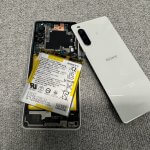
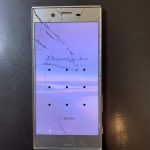
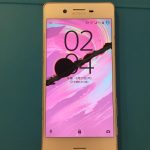
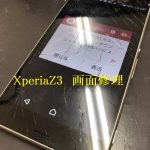
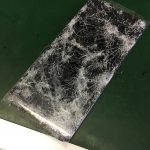

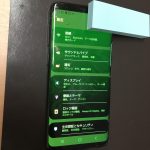
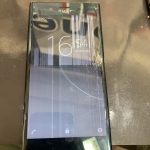
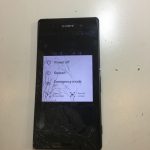
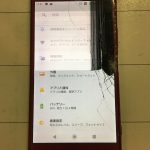

画面のタッチ操作が出来なくなってしまった画面のタッチが効かず、お困りの方はいらっしゃいませんか?タッチ操作が出来ないと電話が鳴っても出られなかったり、メールの返信が出来なかったり・・・一切の連絡手段が断たれてしまい、非常に不便ですよね。そんなときは、スマホスピタル イオン相模原店にお任せください!当店ではAndroidスマホやiPhoneなど、様々な機種の不具合に関してご相談をいただいております。今回の記事では、Androidスマホの画面操作が出来なくなってしまった場合の対処方法をご紹介させていただきます。少しでも参考になればと思いますので、ぜひ最後までご覧くださいませ。タッチ操作が出来ないときの対処法タッチ操作が出来ない原因が何かによって、対処方法は異なります。手軽に試せる方法もございますので、ぜひ実践してみてください!1 強制再起動をしてみるタッチ操作が出来ないという症状が一時的なものであれば、強制再起動を行うことで改善する可能性がございます。お使いの機種によって手順は異なりますが、Xperiaの場合は「電源ボタンと音量(+)ボタンの同時長押し」で強制再起動が可能です。また、Galaxyをお使いの方は「電源ボタンと音量ボタン(-)の同時長押し」で強制再起動が可能です。同じXperiaやGalaxyでも手順が異なる場合がございます。上記手順で強制再起動が出来ないという場合は「機種名 + 強制再起動 やり方」などでお調べいただくと、詳しい手順が出てくるかと思います。2 画面交換修理を行なう強制再起動を試しても症状が改善されない、画面割れがある、水没した可能性があるという場合は画面パーツが故障しているかもしれません。操作が出来ないという状態=重度故障というイメージを持たれている方が大半かと思います。イメージの通り、重度故障であることに変わりはないのですが、画面の不具合は画面交換を行い改善することがほとんどです。バックアップが取れていなければ機種変更の際に消えてしまうデータも、修理で無事に症状が改善すれば消える心配はありません。※ メーカーで修理を行なう場合はデータが無くなってしまいますので、ご注意ください。当店では画面パーツの在庫があれば即日で修理対応が可能です。また、遠方にお住まいの方向けに、郵送での修理にも対応しております。画面のタッチが効かない、画面が映らないなどの不具合にお困りの方はお気軽にご相談くださいませ。